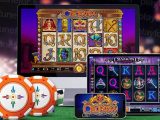
Compare Reviews of the Malaysia's Best Online Casinos: they create an unforgettable experience with excellent user interface, a wide slots selection, including 918kiss & SCR888, and decent range of local banking methods. Sign Up Now & Get Massive Bonus Offers at the Top Malaysia Casino Sites endorsed by kuronowish.com!


Zodiac Casino Canada 2024: An Unrivaled Online Gaming Experience
Zodiac Casino Canada: In-depth Review 2024 Introduction In the ever-evolving world of online gaming, Zodiac Casino Canada stands out as a remarkable beacon, captivating players with its stellar offerings and enticing rewards. Renowned for its extraordinary ability to turn players into millionaires, especially through its legendary Mega Moolah promotion, this casino has etched its name…

No Deposit Casino Bonuses in India
Ultimate No Deposit Casino Bonus Guide As an avid observer of the evolving landscape of gambling in India, I have witnessed a significant surge in the popularity of online casinos. This rise can be attributed not only to the advancing technology and ease of access but also to the allure of no deposit casino bonuses.…

888 casino – enjoy good game
888 Casino Review You can play a wide selection of games at the 888 casino. In fact, you can get a 30 percent bonus on your fifth deposit. This online casino is located in New Jersey. Besides offering a wide selection of games, you can also deposit money in a variety of ways, including instant…

Os 10 Melhores Slots para Rodadas Grátis Frequentes
No emocionante mundo dos jogos de cassino online, os slots se destacam como uma das formas mais populares de entretenimento. Entre as diversas características que atraem jogadores de todo o mundo, as rodadas grátis ocupam um lugar de destaque. A possibilidade de ganhar prêmios substanciais sem investimento adicional é, sem dúvida, uma proposta atraente. Rodadas…

William Hill online betting, bingo and games
William Hill Online Casino Review When it comes to games, William Hill works with the best developers, providing hundreds of slots and over 20 blackjack tables and about twenty-six roulettes. Whether you prefer to let the random number generator (RNG) software decide the outcome of a spin, or leave the table to croupiers who know…

Leading Provider of New Online Slots 2024
Best New Online Slots of 2024: The Leading Provider Revealed In the dynamic world of online gaming, the title of “Leading Provider of New Online Slots for 2024” has been claimed by a company that stands out for its exceptional innovation and captivating gaming experiences. This provider has revolutionized the online slot industry with its…

Crazy Time Bonanza: Where Casino Dreams Turn Wild
Step into the enchanting world of Crazy Time Bonanza, where the air is charged with excitement, and the casino floor is alive with energy. Imagine a place where the ordinary rules of chance are turned on their head, and every spin of the wheel is a journey into the unknown. In this article, we delve…

BK8 online casino review
BK8 Online Casino Review The first reason you may want to consider playing at BK8 online casino is the no deposit welcome bonus that it offers. Besides this, BK8 also has a great range of games, a professional customer service team, and a live casino. These are just some of the many reasons that make…

Vera and john online casino
Vera and John Online Casino Review The Vera and John online casino is a colorful and fun place to play your favorite games. The light blue and baby chicken themes will keep you entertained while you play the casino’s slot games. This is the only casino where you can win guaranteed winnings every day! With…

GCash Online Casinos
Introduction Brief overview of online casinos Online casinos have emerged as a thriving virtual counterpart to traditional brick-and-mortar casinos, providing an exhilarating gambling experience accessible from the comfort of one’s own home. These digital platforms offer a wide range of popular casino games, such as slots, poker, roulette, and blackjack, all powered by advanced software…

Dafabet online casino-world class betting games
Dafabet Online Casino Dafabet Online casino – If you’re looking for a top Asian betting site, you might want to check out Dafabet. This site has many benefits, including a VIP program, a cashback percentage on first-day losses, and progressive slot games. Keep reading to learn more about Dafabet’s benefits. After all, if you’re looking…

Bodog – trusted online casino
A Closer Look at the Bodog Sportsbook and Casino You may have heard a lot about Bodog, but do you know its casino? It also has a sportsbook, so let’s take a look at these questions. Bodog also accepts Bitcoin and Visa for payments, so you can make your bets with either of these methods.…
TOP-3 CASINOS IN MALAYSIA
96Ace
Among the many online casinos in Malaysia, 96Ace is a great place to start playing. They offer a variety of exciting table games and slots that you can try. Moreover, you can watch live games while you’re playing. Live streams will help you learn the rules of different games. The website also offers statistics for every game played so you know how good or bad you are at playing it. If you’re lucky enough, you can even get double your winnings by hitting the Wilds feature.

96Ace’s website uses 128-bit SSL encryption to protect member details and financial information. It’s also vigilant against scams and has systems in place to protect player devices from harmful malware. If you have any questions or need help with playing, the website’s customer support is available 24/7. Moreover, the casino offers a safe banking environment that allows local players to deposit and withdraw money. It also offers 24-hour customer support for all its members.
Besides free play, 96Ace also offers rebates for winnings. These bonuses can be redeemed for cash prizes or lottery tickets. In addition to cash prizes, 96Ace also offers lottery tickets to sports enthusiasts. As a bonus, you can also receive a free welcome package when you sign up for an account with the casino. And once you’re a VIP member, you can refer your friends and receive even more benefits.
Apart from table games, 96Ace offers an extensive range of sports betting. Sports betting is a traditional game that has been popular for decades. Most of those who engage in this activity are fans of the sport. However, even non-sports-lovers can indulge in sports betting by making big bets. The best part about sports betting is that you can get involved in the spirit of the game while you’re at it.
If you want to play casino games without spending money, you can use free spins as a reward. You can use them on slots or other eligible games. But remember that some free spins are only available for slots. You may also have to meet other requirements in the casino before using them. And of course, you can’t play if you’re from Hong Kong or Singapore. So you’re better off choosing an online casino that accepts players from these countries.
The payment methods vary. Some betting sites only accept credit cards. Others offer eWallet options. These payment options generally have lower transaction fees than credit cards, but can be faster and more convenient. Some of the best eWallets in Malaysia are Skrill and Neteller. However, if you’re not comfortable with these payment methods, you can always go for credit cards. And while you’re at it, don’t forget to play casino games online.
BK8
In addition to the traditional slot games that you’ve come to expect from online casinos, BK8 offers a diverse selection of table games and video slots. If you prefer to play with real money, you’ll find a variety of card games, table poker alternatives, and roulette, among others. BK8’s game selection is regularly updated to offer the most thrilling experiences for players of all ages and tastes. As a bonus, you can even receive exclusive bonuses and promotions by becoming a VIP member.
As one of the leading online casinos in Malaysia, BK8 also has a reputation for being safe and fair. Licensed by the government of Curacao, which is a Dutch island with its own currency, BK8 offers its players security and fair play. Moreover, its mobile app allows you to play your favorite games on the go. There is a BK8 Malaysia app that will allow you to play online casino games on your smartphone or tablet.
In addition, BK8 offers a great deposit match deal, which means you can get a free bet from them on your first deposit. You can receive up to 300 MYR in bonus funds. There’s no limit to how much you can earn from this offer, as long as you maintain a high-quality level. In addition, you can play with up to 30 friends at once. All in all, BK8 is a great choice for newbies in the online casino scene.
In addition to the traditional casino games, BK8 is unique among online casinos in Malaysia. It offers live dealers for many of its table games, which give players an unprecedented level of interaction with the dealer and other players. It gives players a feel of prestige, and it’s thrilling to win in front of a live audience. When it comes to bonuses, BK8 is the right place for you. They offer unique promotions and bonuses to help you win even more money.
BK8 has partnered with four providers to offer its customers a variety of gambling games. BK8 players can wager on different sports events, including soccer, volleyball, and boxing. You can also play online poker and blackjack on the BK8 site. Whether you’re looking for a new way to relax with friends, or are a professional in the field, BK8 can help you win big.
Sic Bo may seem simple, but it’s more complicated in practice than it is in real life. Unlike most table casino games, Sic Bo is more challenging than it sounds online. There are different betting strategies for this game, including big, small, double, and triple bets. In addition to Sic Bo, BK8’s online casino also has IDN poker. You can also find ceme and domino on the site.
1xBet
One of the most popular table games in casinos is baccarat, and the 1xbet online casino Malaysia offers a wide variety of baccarat variants. This game is historically considered to have the best theoretical odds, and the online casino’s numerous blackjack simulators make the experience even more enjoyable. You can play one of the many games on your phone, too. You can also find many other table games to play at the casino, including poker and roulette.
As the largest casino gaming platform in Malaysia and Netherlands (casino no cruks), 1xBet boasts a massive game selection. The casino has partnerships with over 60 software developers, which means you can enjoy thousands of titles from the world’s leading providers. Thousands of games are available on 1xbet Malaysia, and they are separated into subcategories such as New Titles, Popular, and Classic. Slots and Roulette are some of the most popular games at 1xbet.
Besides the games, 1xbet also has a comprehensive sportsbook that lets you bet on sports and other events. The casino also has a variety of jackpot games and live casino games. If you enjoy sports betting, this online casino is the best choice for you. It also provides generous casino bonuses and loyalty points. So, you’ll be making money without even leaving your home! But the best part of 1xbet online casino Malaysia is that it’s as good as the most popular sports betting sites in Malaysia.
The promotions at 1xBet online casino Malaysia include a welcome bonus worth up to MYR 500, for first-time players only. You’ll need to deposit at least MYR 10 in order to qualify for this bonus, and you’ll have 30 days to complete the wagering requirements. Once you’re done wagering, you’ll be rewarded with a bonus that you can use to place more bets.
Another unique feature of 1xBet casino is its closing bet, which allows you to cash out your winnings before they’ve cleared the cash out of your account. You can also choose to take your profit before the event has ended, so it’s always a good idea to take a closing bet before an event has finished. The entire process of placing a bet on a handheld device is very simple. Simply select the game or event, choose the type of bet and enter the amount.
The customer service at 1xBet is second to none. It offers a 24-hour customer support team that will answer any questions or concerns you have. They’ll also review your complaints and help you resolve them quickly. There’s no better way to find a reliable online casino than by using a reputable one! If you want to join 1xBet, you’ve come to the right place. With a variety of sports games and casino tournaments, you’ll surely find something to enjoy at the 1xBet casino.